
Un lecteur PDF pour Obsidian qui reste connecté à vos notes — surlignages, citations et liens profonds qui vous ramènent à la source.
Pourquoi
Lire des PDF dans Obsidian casse souvent la boucle de prise de notes :
- Les surlignages restent dans le PDF ; vos notes du vault restent ailleurs.
- Capturer une figure signifie généralement une capture d’écran floue.
- Les citations et images collées pointent rarement vers la page ou la région exacte.
- Les pages PDF claires paraissent agressives dans un thème de vault sombre.
- Changer de lecteur peut casser les liens de page/sélection que vous utilisez déjà.
Foxycape PDF comble ces lacunes sans vous demander de quitter Obsidian.
Fonctionnalités
Surlignage → synchronisation avec les notes
Au lieu de laisser les surlignages isolés dans le PDF, chaque nouveau surlignage peut créer ou mettre à jour une note Markdown du même nom, ajouter l’extrait avec un lien retour, et éventuellement ouvrir cette note dans un volet partagé. Désactivable à tout moment dans les paramètres.
Extraire les images intégrées
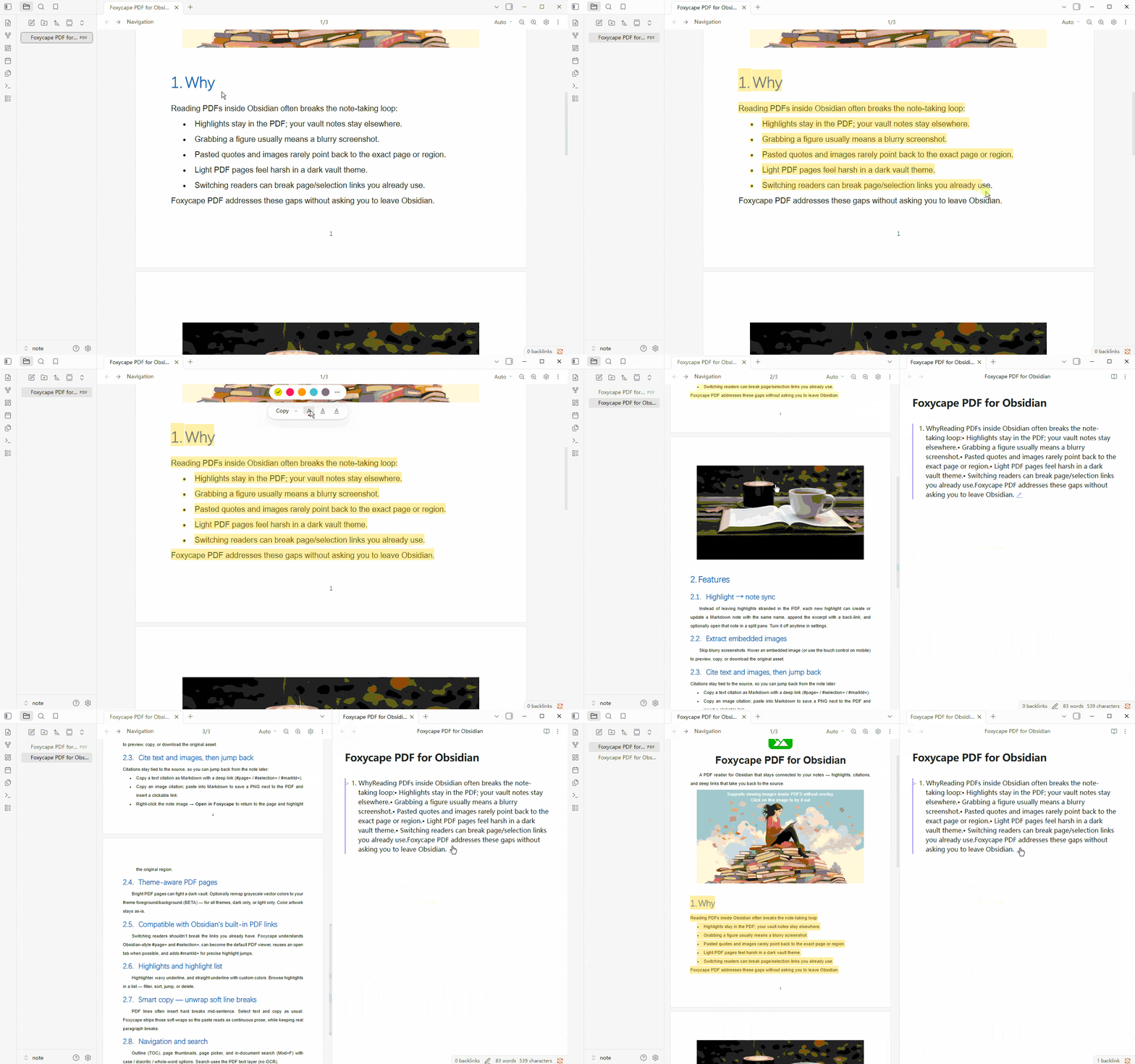
Oubliez les captures d’écran floues. Survolez une image intégrée (ou utilisez le contrôle tactile sur mobile) pour prévisualiser, copier ou télécharger l’actif original.
Citer texte et images, puis revenir
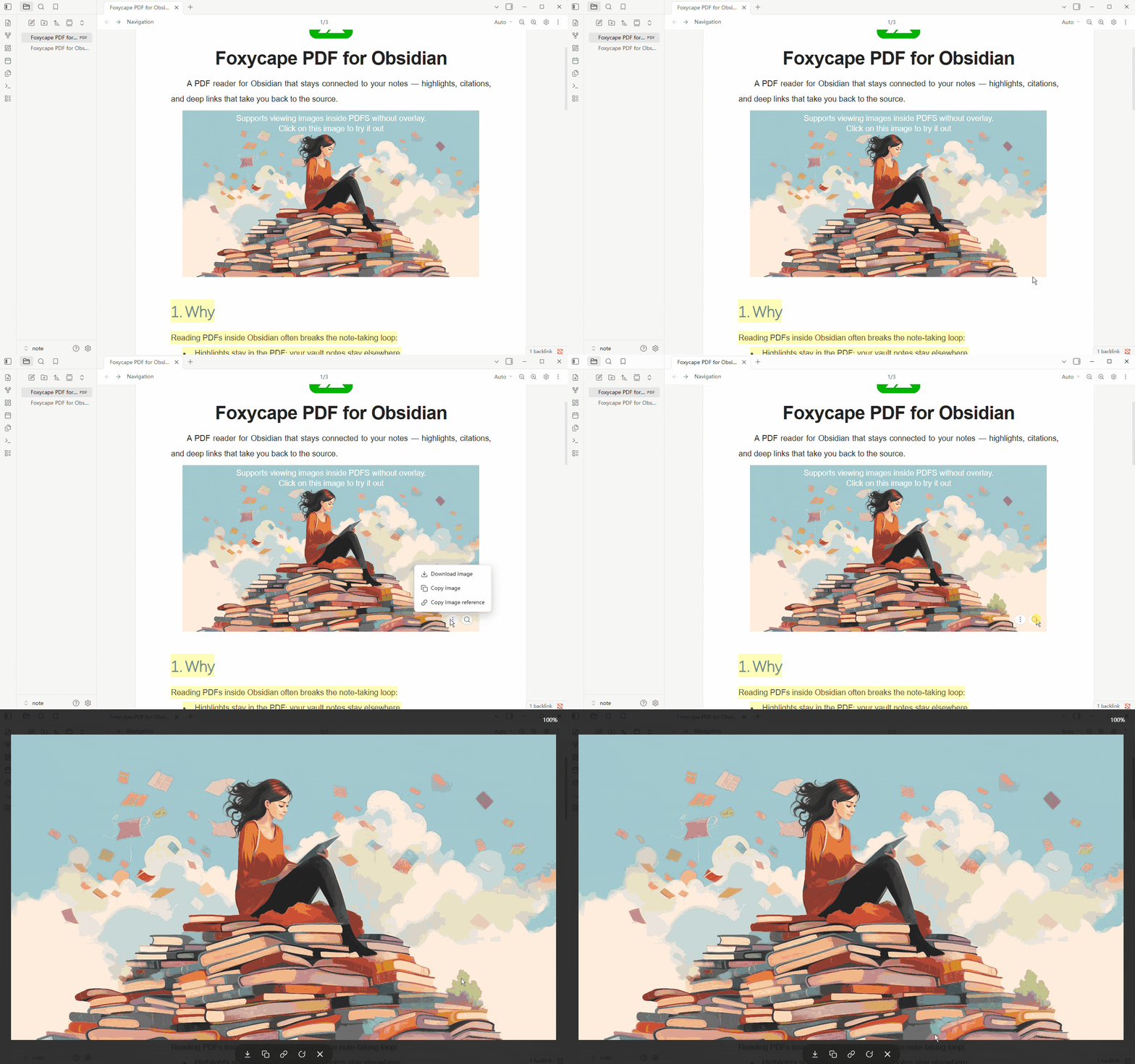
Les citations restent liées à la source, pour revenir au PDF depuis la note plus tard :
- Copier une citation textuelle en Markdown avec un lien profond (
#page=/#selection=/#markId=). - Copier une citation d’image ; coller dans Markdown pour enregistrer un PNG à côté du PDF et insérer un lien cliquable.
- Clic droit sur l’image dans la note → Ouvrir dans Foxycape pour revenir à la page et surligner la région d’origine.
Pages PDF adaptées au thème
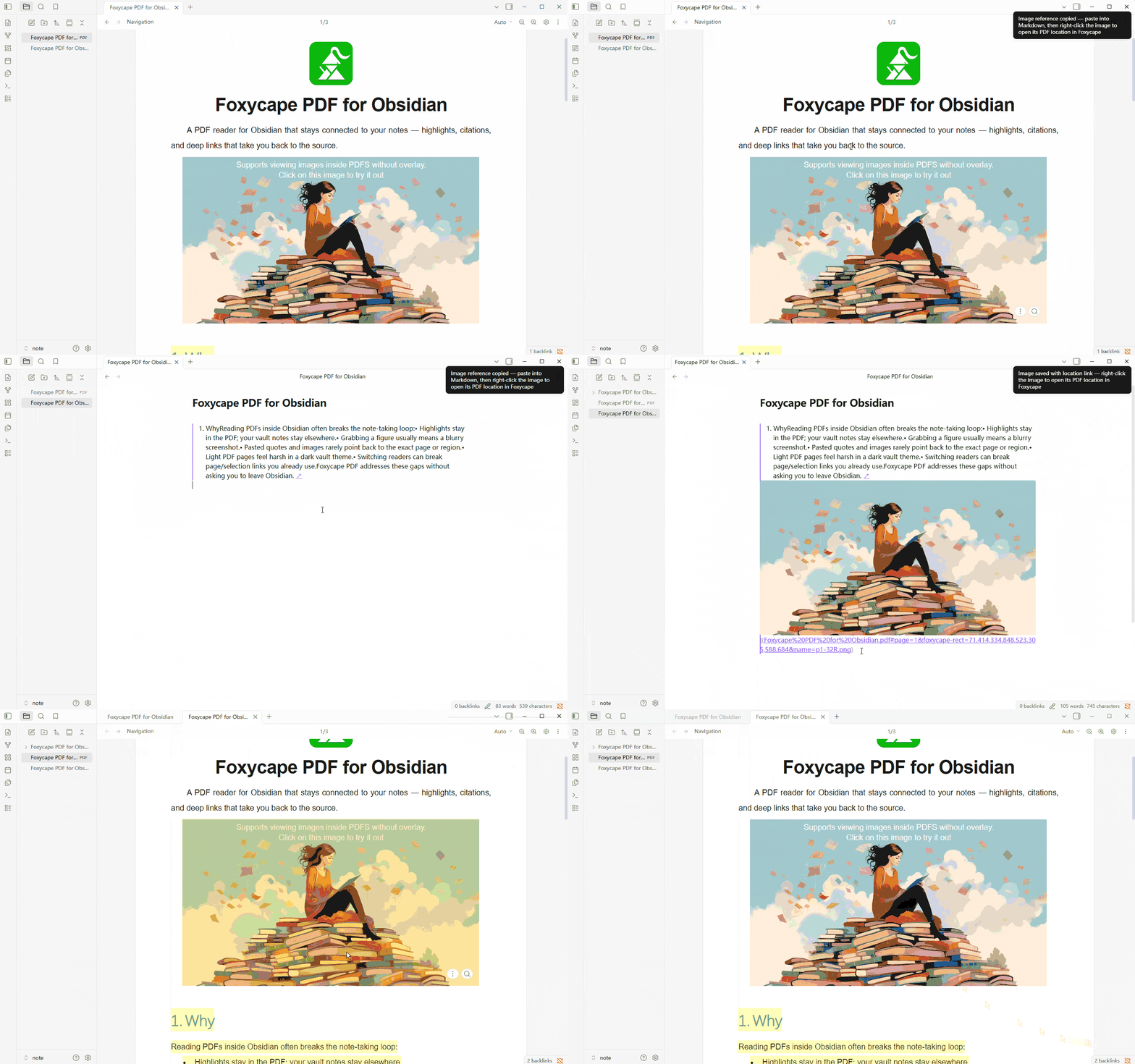
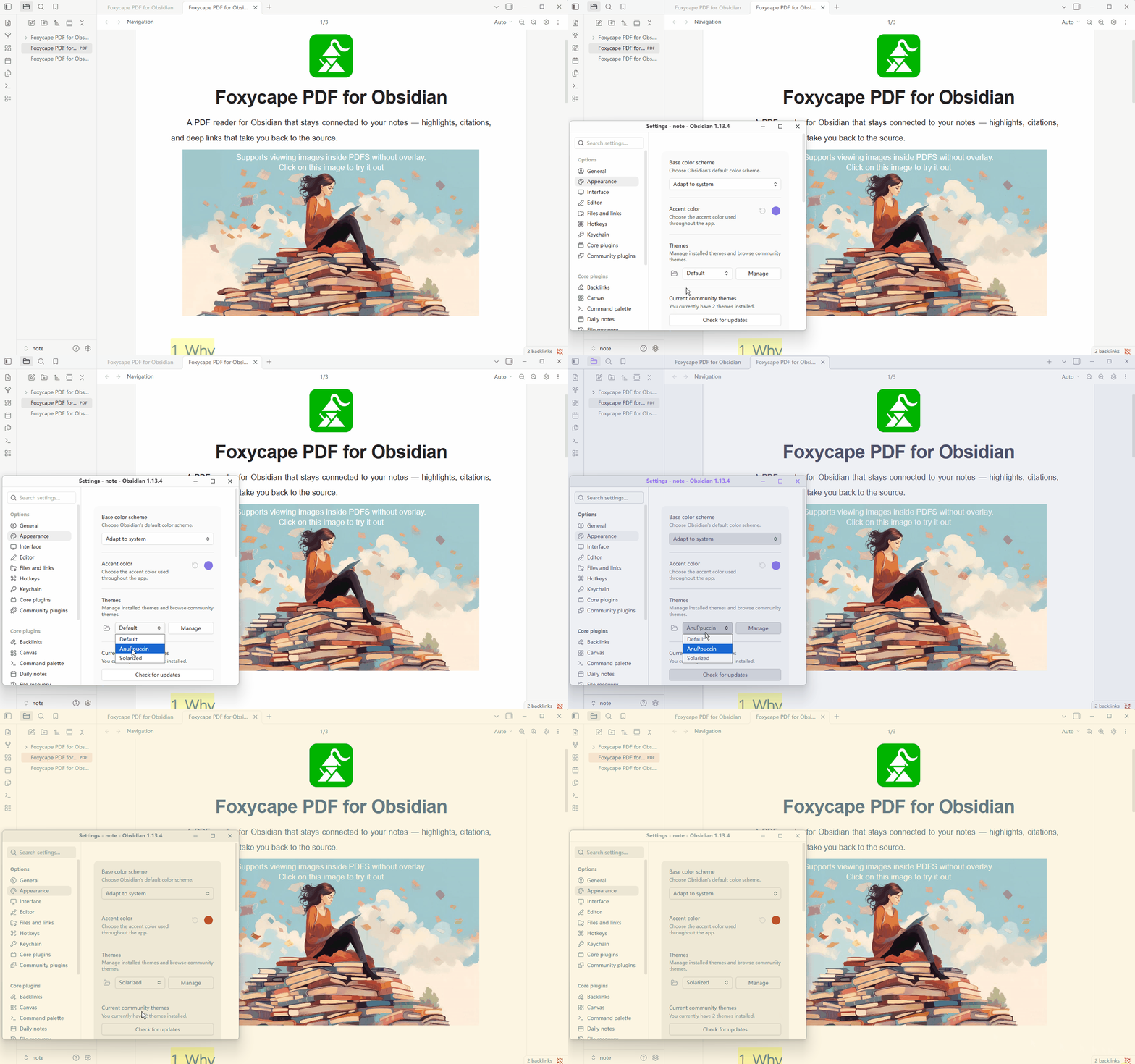
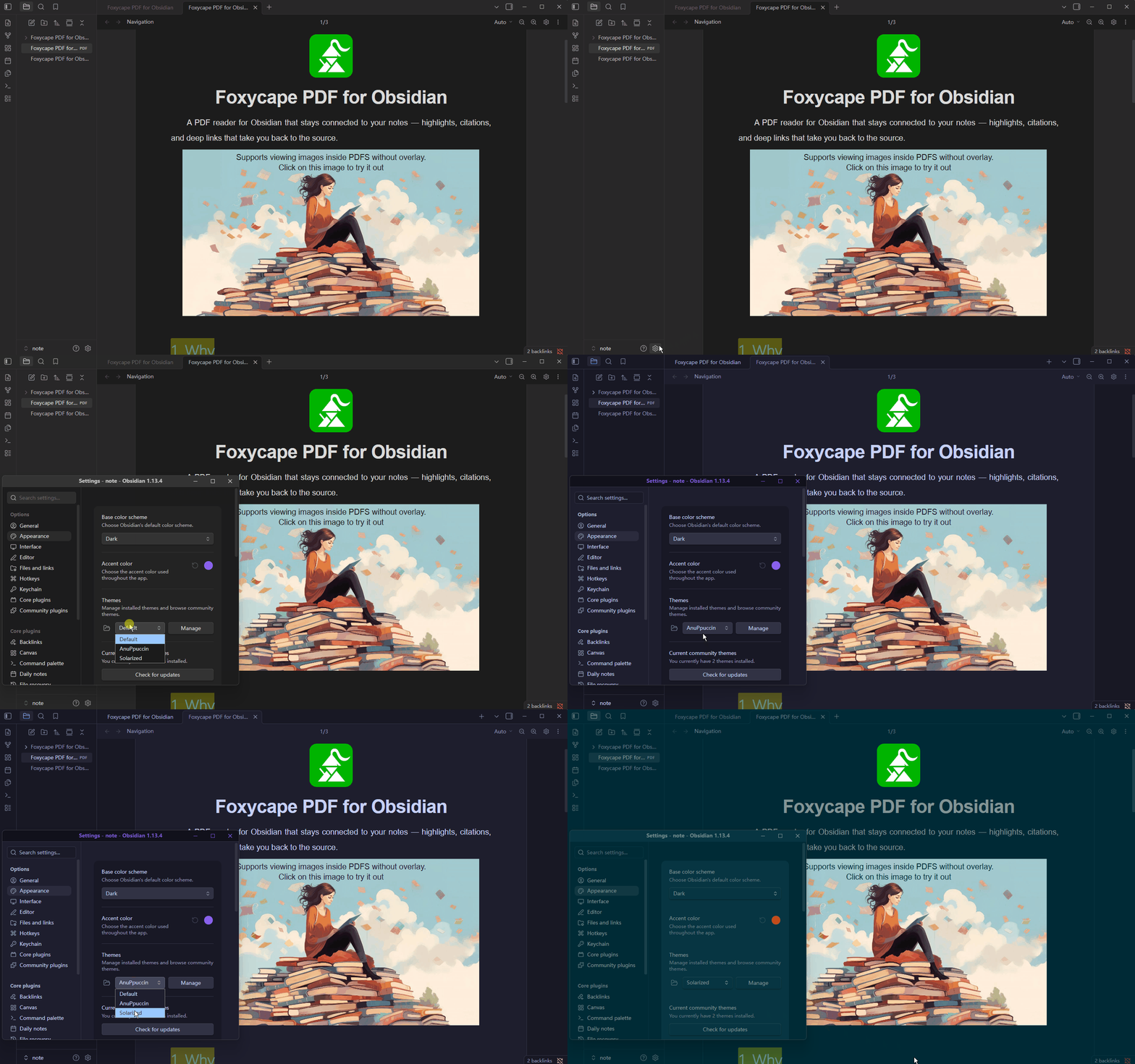
Les pages PDF claires peuvent heurter un vault sombre. Remappez optionnellement les couleurs vectorielles en niveaux de gris vers l’avant-plan/arrière-plan de votre thème (BETA) — pour tous les thèmes, sombre uniquement ou clair uniquement. Les illustrations en couleur restent inchangées.
Compatible avec les liens PDF intégrés d’Obsidian
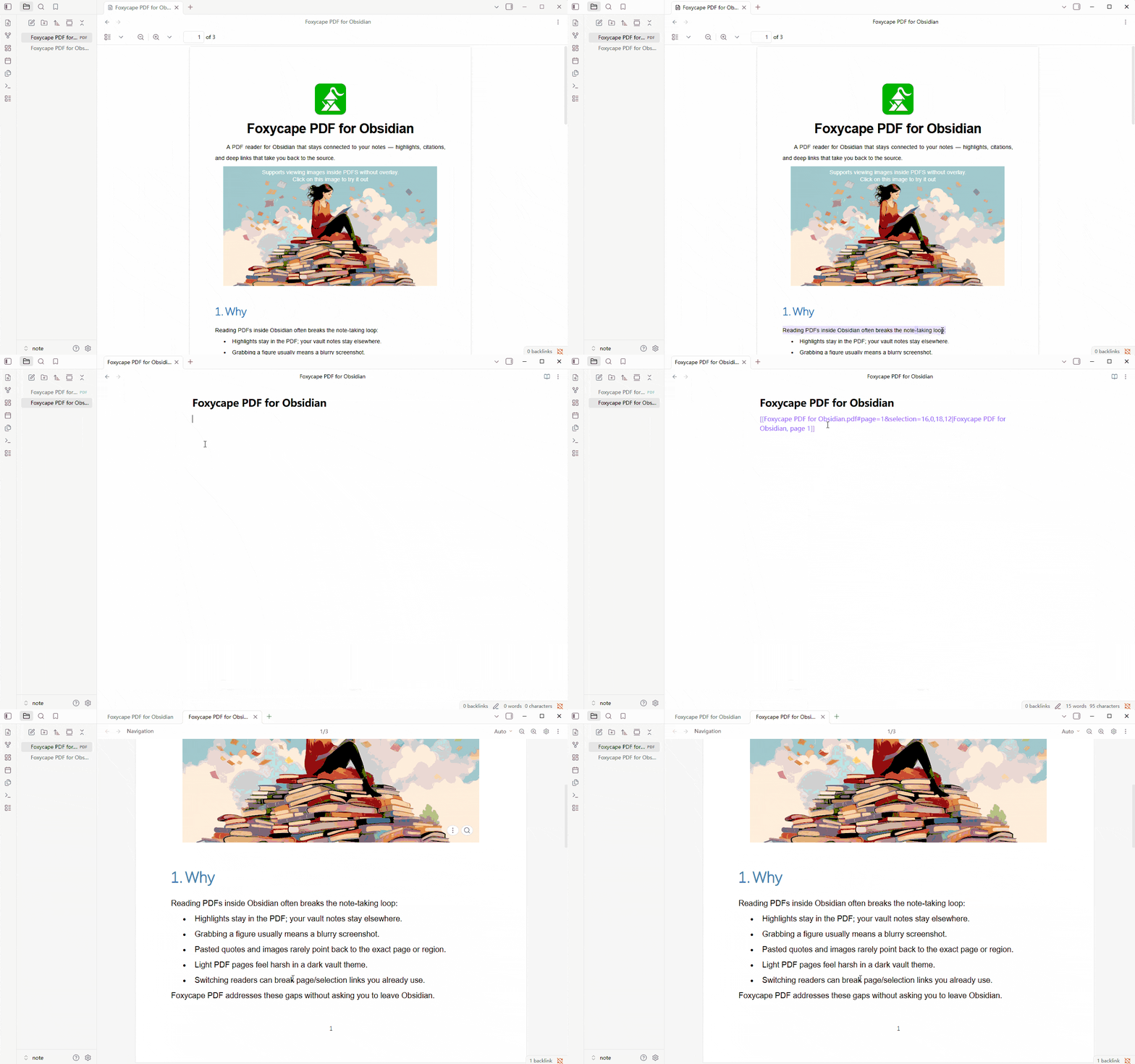
Changer de lecteur ne devrait pas casser vos liens existants. Foxycape comprend les liens de style Obsidian #page= et #selection=, peut devenir le lecteur PDF par défaut, réutilise un onglet ouvert quand c’est possible, et ajoute #markId= pour des sauts précis vers les surlignages.
Surlignages et liste des surlignages
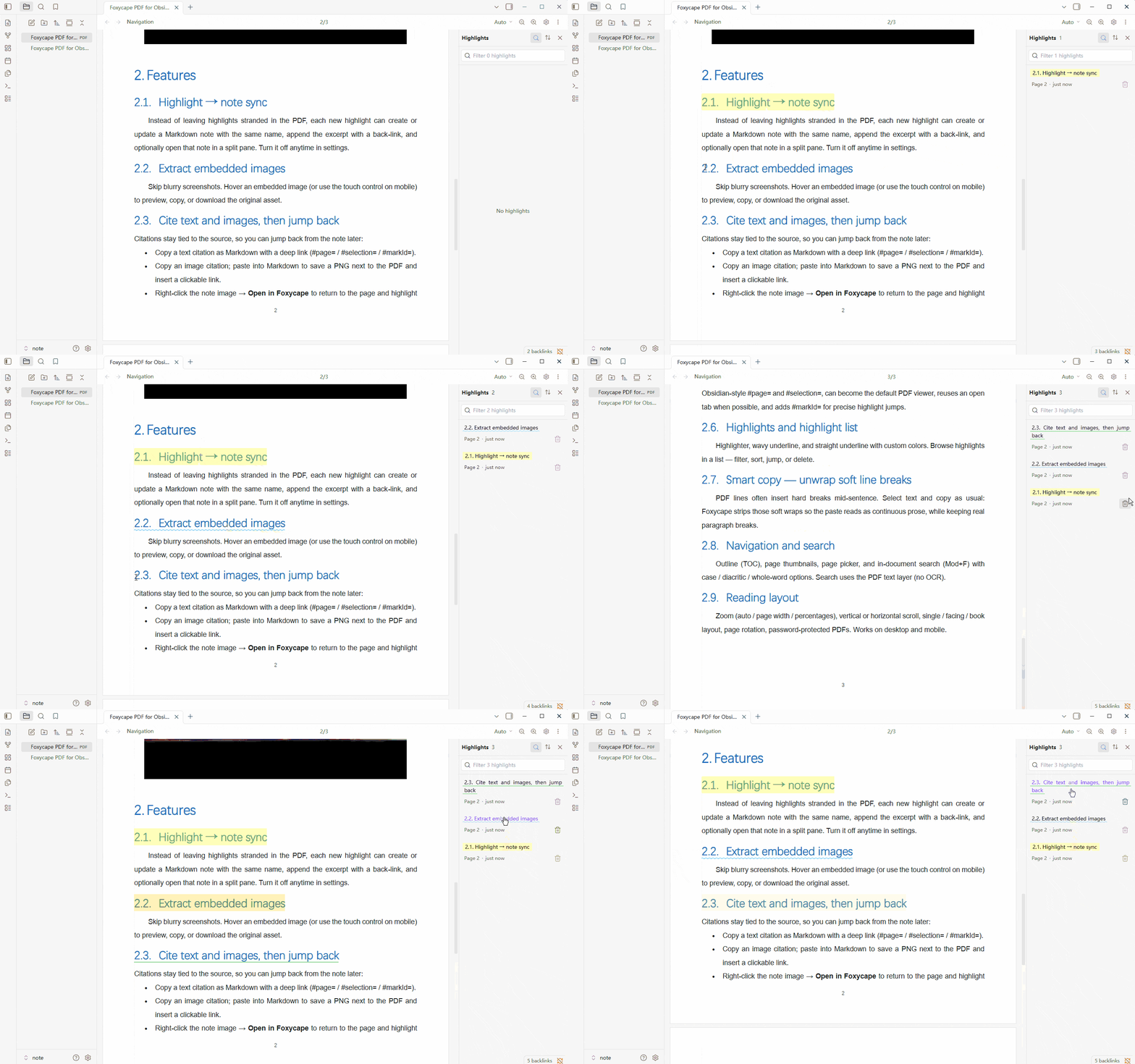
Surligneur, soulignement ondulé et soulignement droit avec couleurs personnalisées. Parcourez les surlignages dans une liste — filtrez, triez, accédez ou supprimez.
Copie intelligente — supprimer les retours à la ligne souples
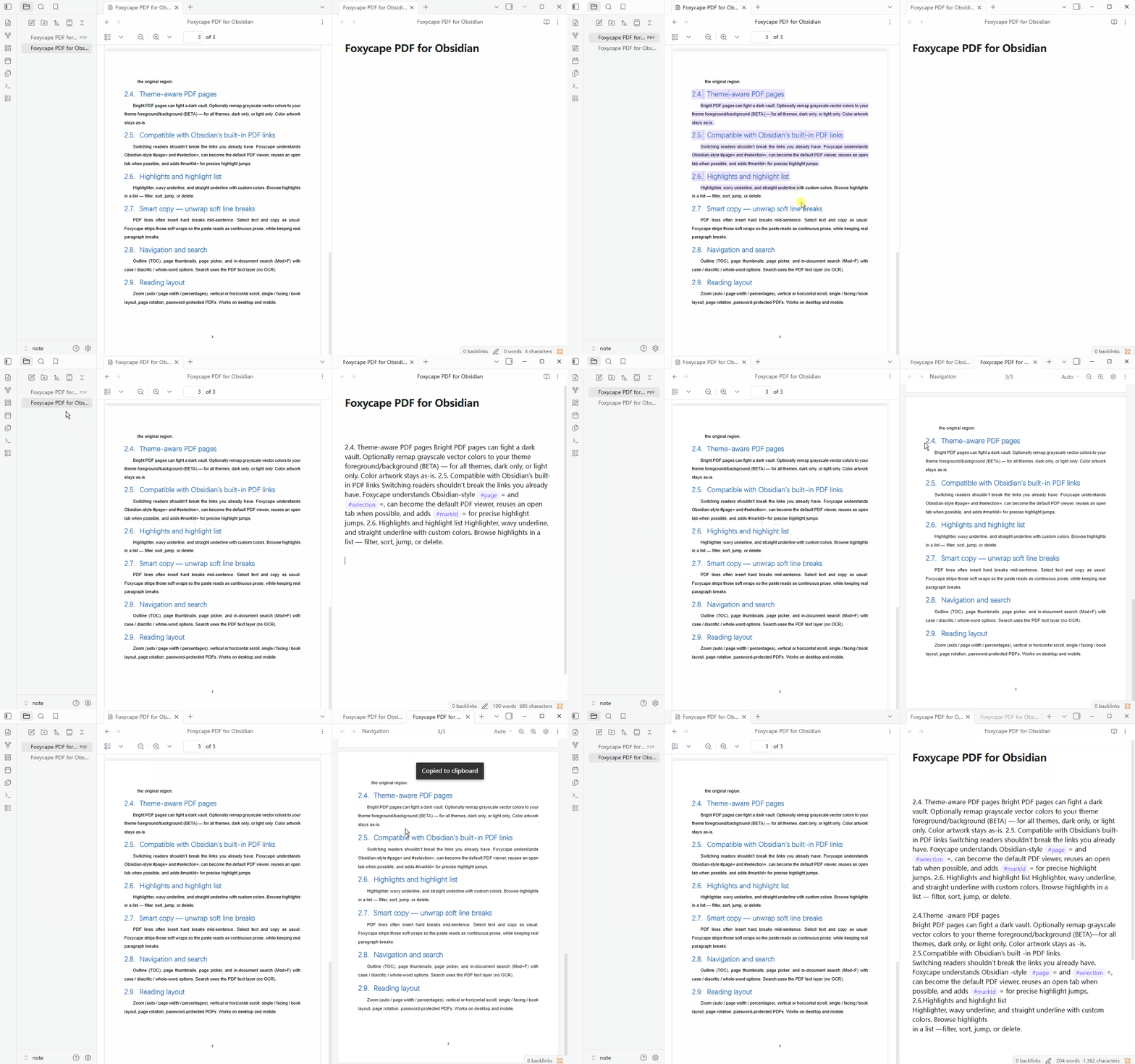
Les lignes PDF insèrent souvent des coupures dures au milieu d’une phrase. Sélectionnez et copiez comme d’habitude : Foxycape supprime ces retours souples pour que le collage se lise comme un texte continu, tout en conservant les vrais sauts de paragraphe.
Navigation et recherche
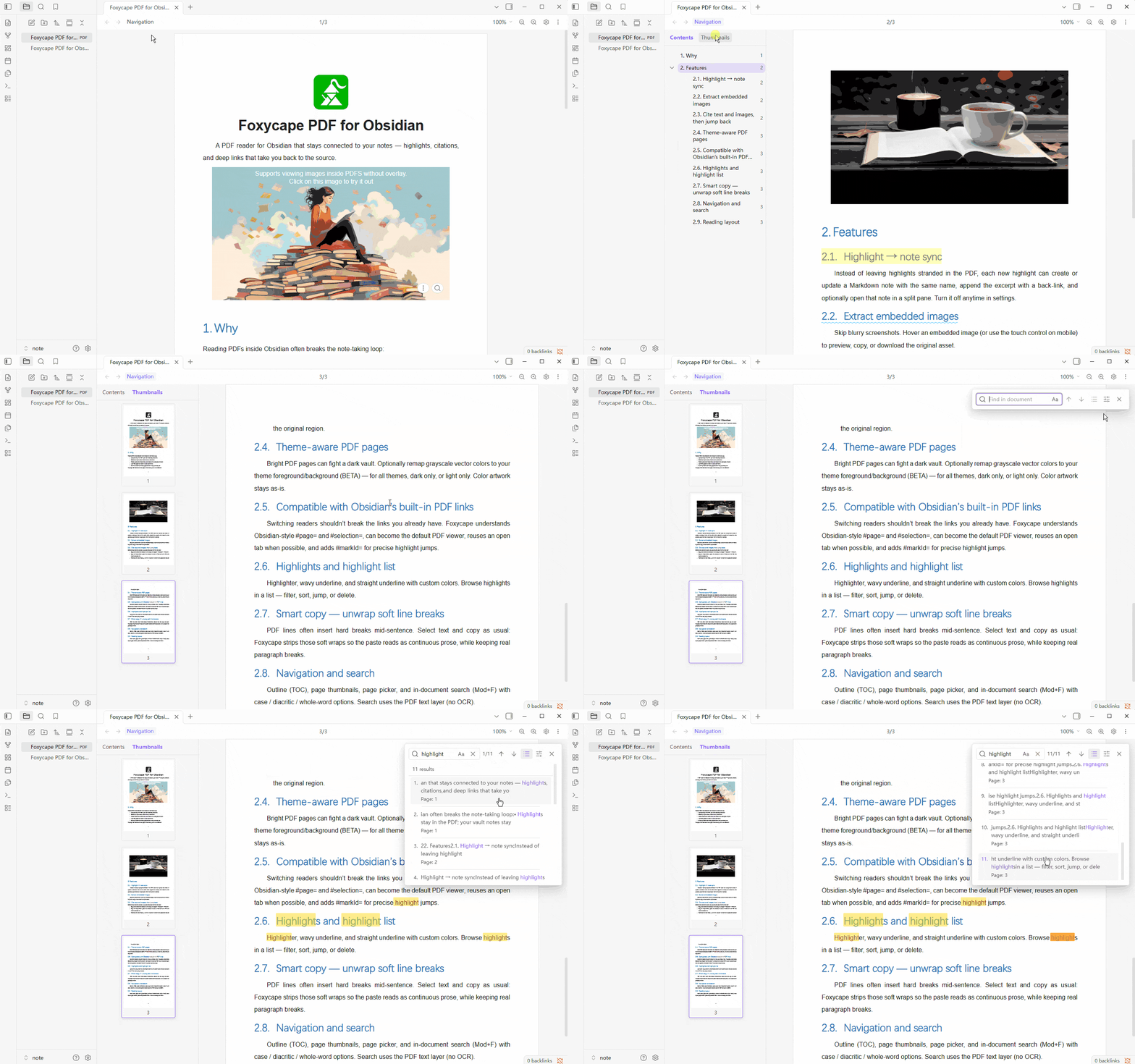
Plan (table des matières), vignettes de pages, sélecteur de page et recherche dans le document (Mod+F) avec options casse / diacritiques / mot entier. La recherche utilise la couche texte du PDF (pas d’OCR).
Mise en page de lecture
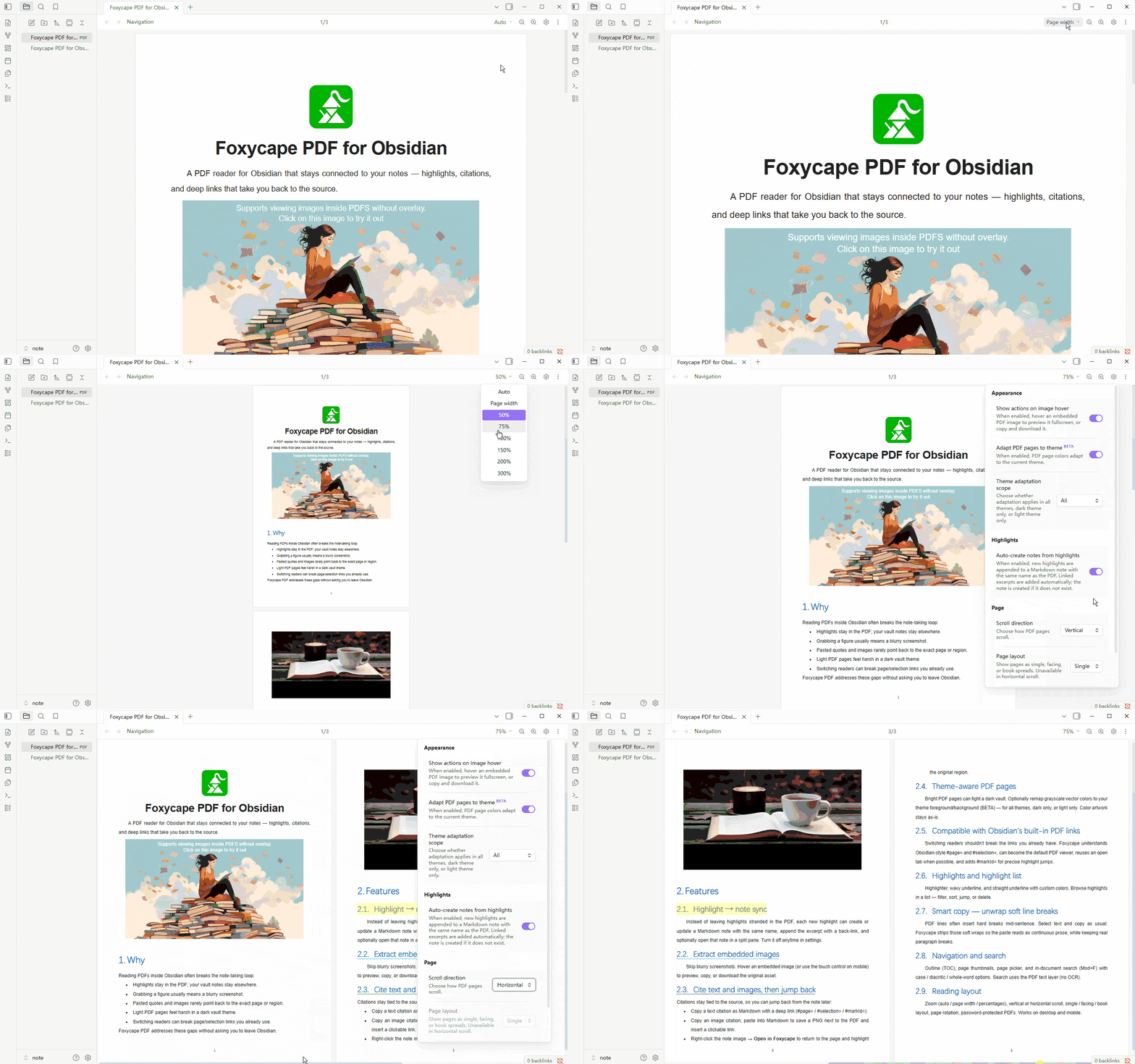
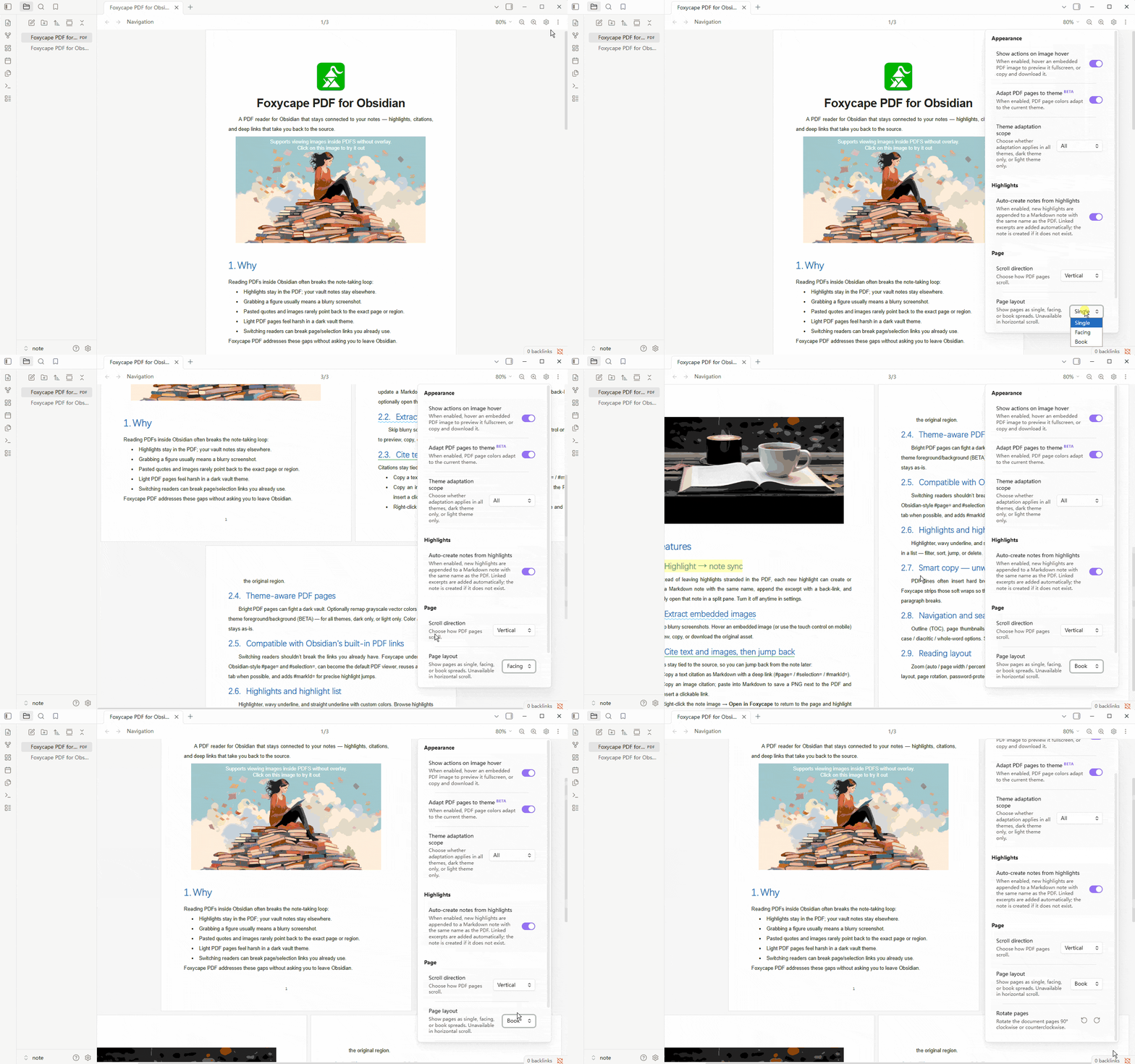
Zoom (auto / largeur de page / pourcentages), défilement vertical ou horizontal, mise en page simple / double / livre, rotation de page, PDF protégés par mot de passe. Fonctionne sur bureau et mobile.
Définir comme lecteur PDF par défaut
Pour l’expérience la plus fluide — liens profonds, surlignages et pages adaptées au thème — activez Utiliser comme lecteur PDF par défaut dans les paramètres Foxycape pour qu’Obsidian ouvre les PDF avec Foxycape par défaut.