
面向 Obsidian 的 PDF 閱讀器:劃線、引用與深度連結都能回到原文,和筆記工作流連在一起。
為什麼需要它
在 Obsidian 裡讀 PDF,筆記鏈路經常斷掉:
- 劃線留在 PDF 裡,vault 筆記在另一邊。
- 要圖時只能截圖,糊且難管理。
- 貼上的摘錄和圖片很少能指回具體頁或區域。
- 深色主題下,淺色 PDF 頁很刺眼。
- 換閱讀器後,已有的頁碼/選區連結可能失效。
Foxycape PDF 在 Obsidian 內補上這些缺口。
功能特點
劃線同步筆記
不必讓劃線只留在 PDF 裡。新建劃線時,可自動建立或更新與 PDF 同名的 Markdown 筆記,追加帶回鏈的摘錄,並可選分割畫面開啟;不需要時可在設定中關閉。
提取內嵌高清圖
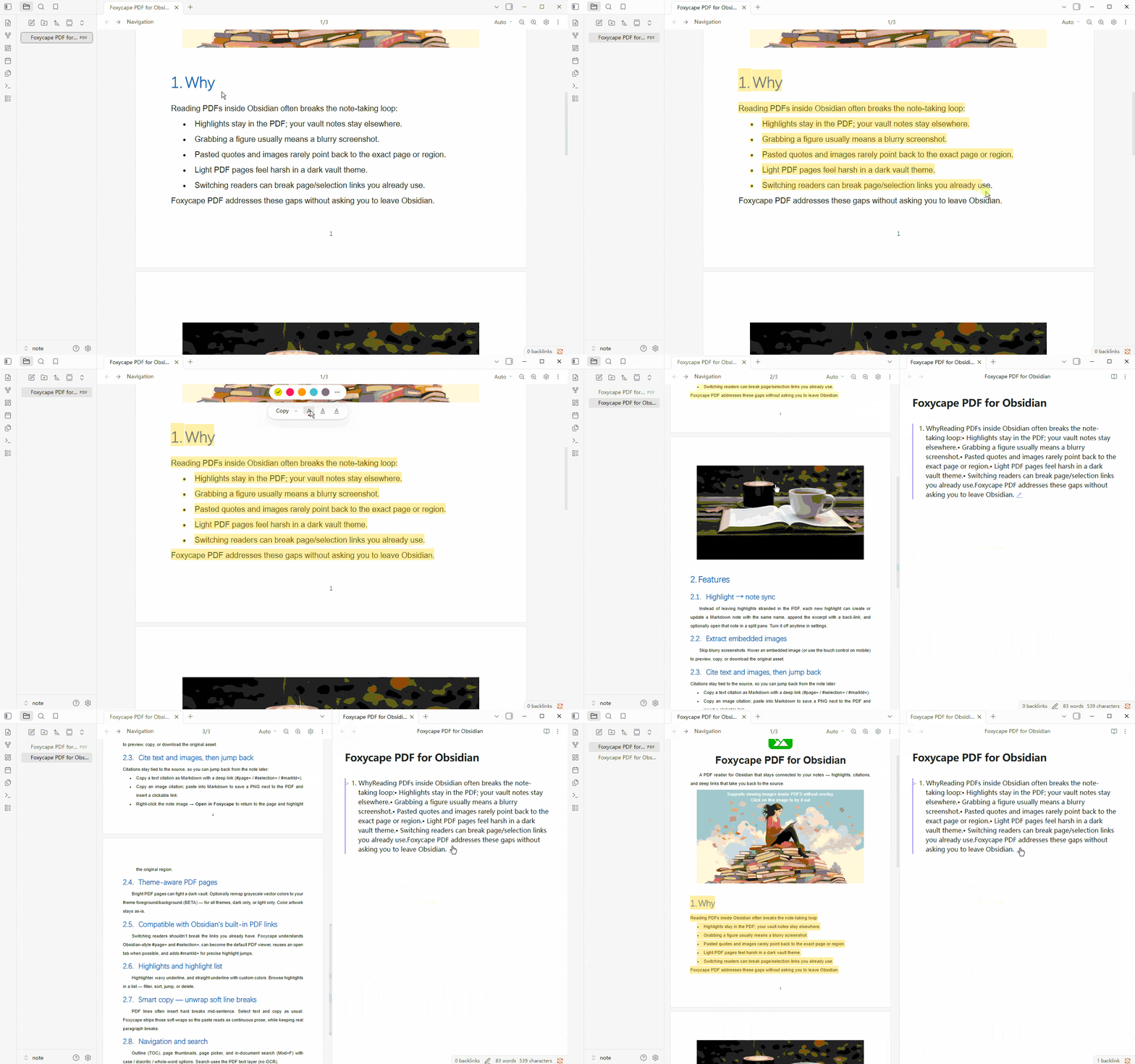
不用靠模糊截圖湊合。游標懸停內嵌圖片(流動裝置用觸控控制項)即可預覽、複製或下載原圖。
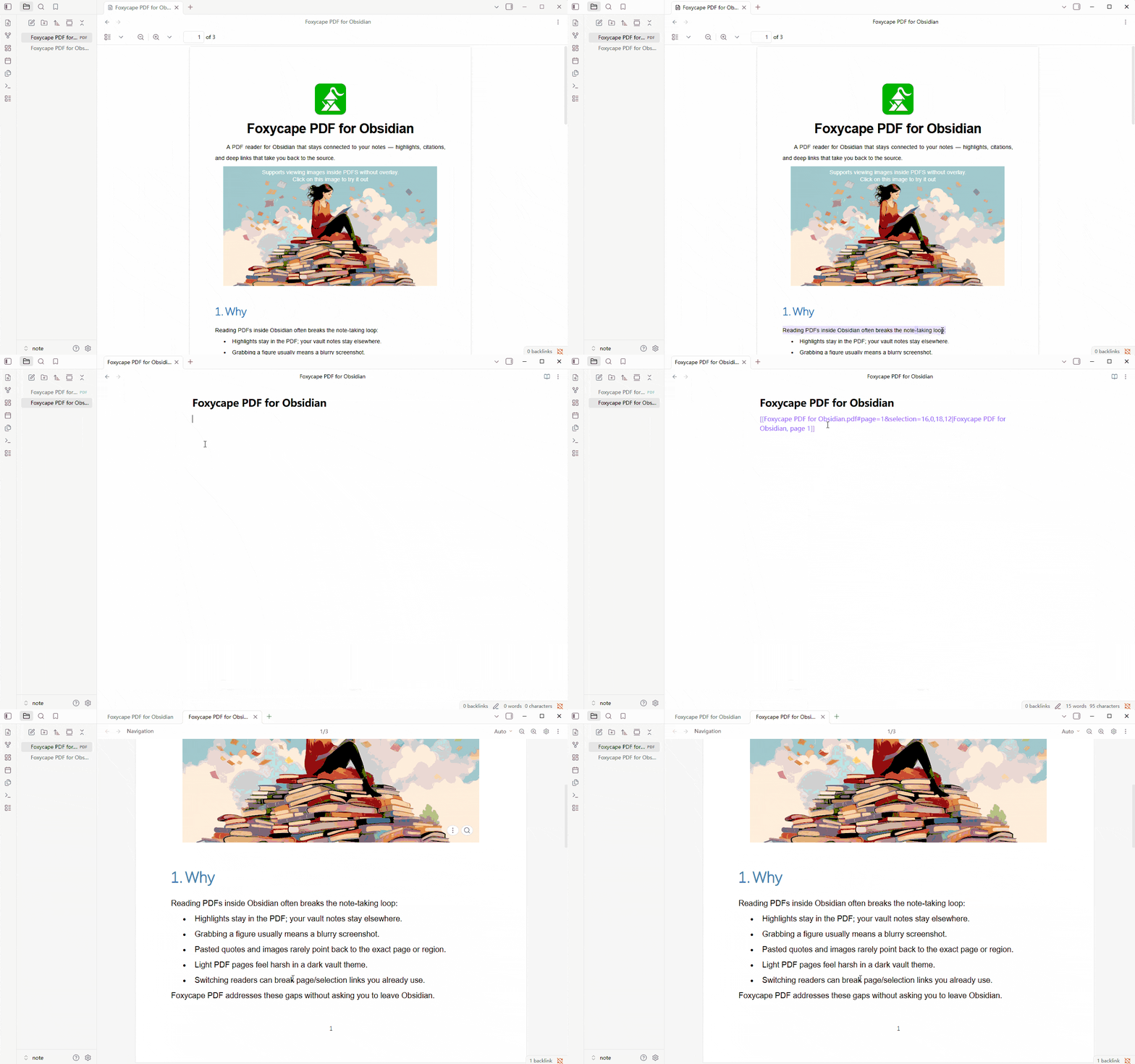
文字與圖片引用,一鍵回源
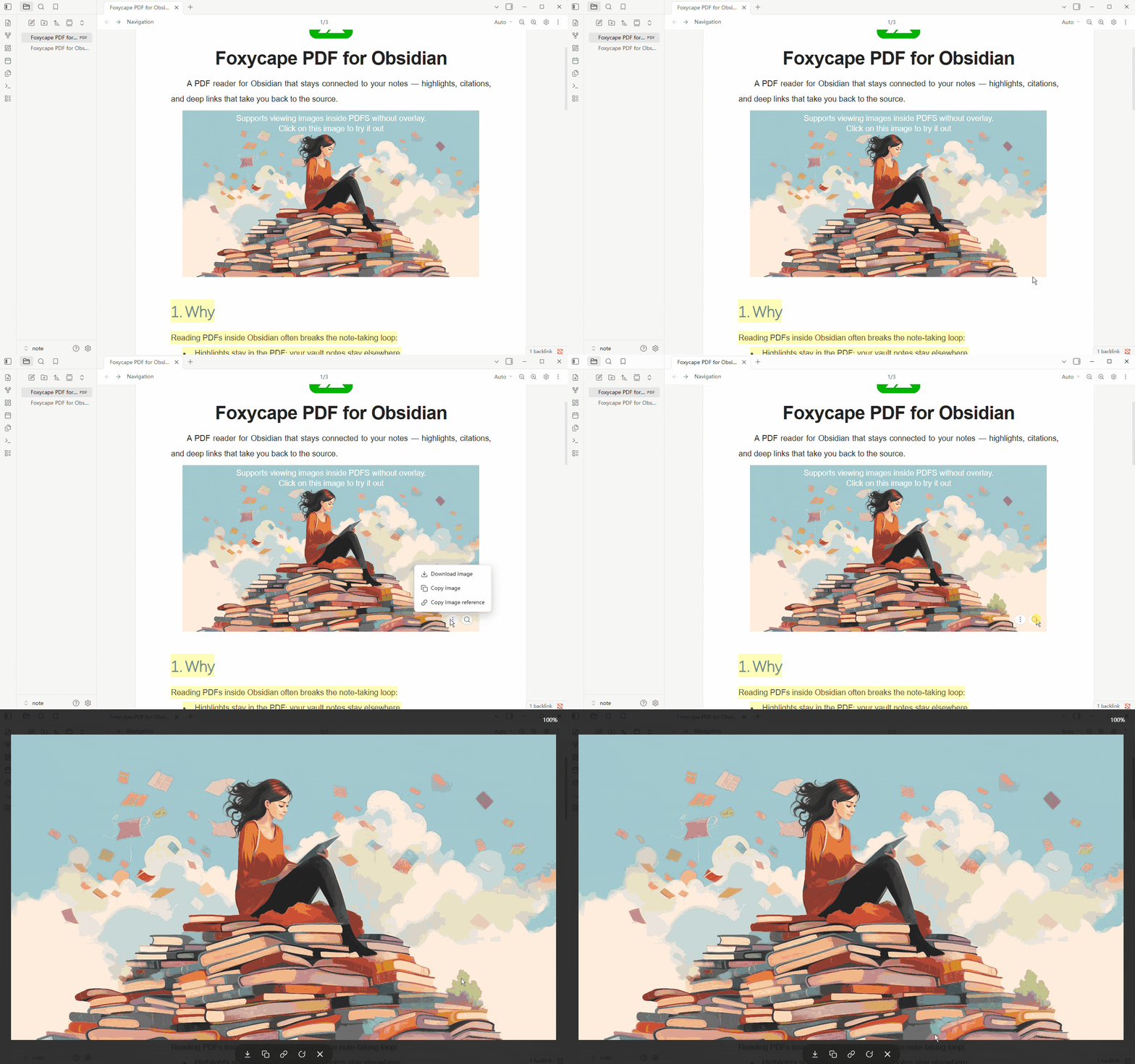
引用帶著出處,之後還能從筆記跳回 PDF:
- 複製文字引用為帶深度連結的 Markdown(
#page=/#selection=/#markId=)。 - 複製圖片引用;貼到 Markdown 時自動儲存 PNG 到 PDF 旁,並插入可點擊連結。
- 右鍵筆記中的圖片 → 在 Foxycape 中開啟,回到對應頁並高亮原始區域。
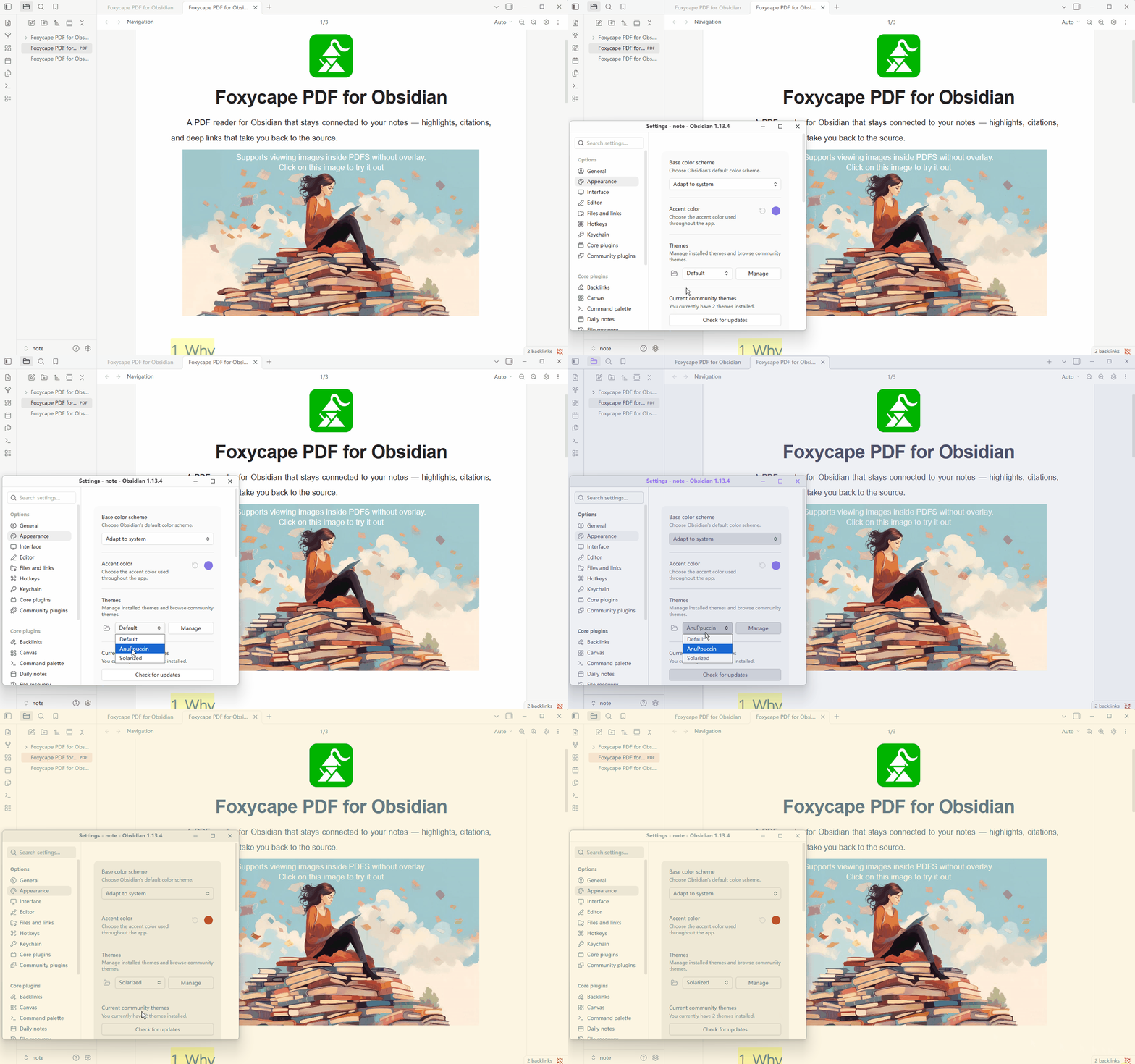
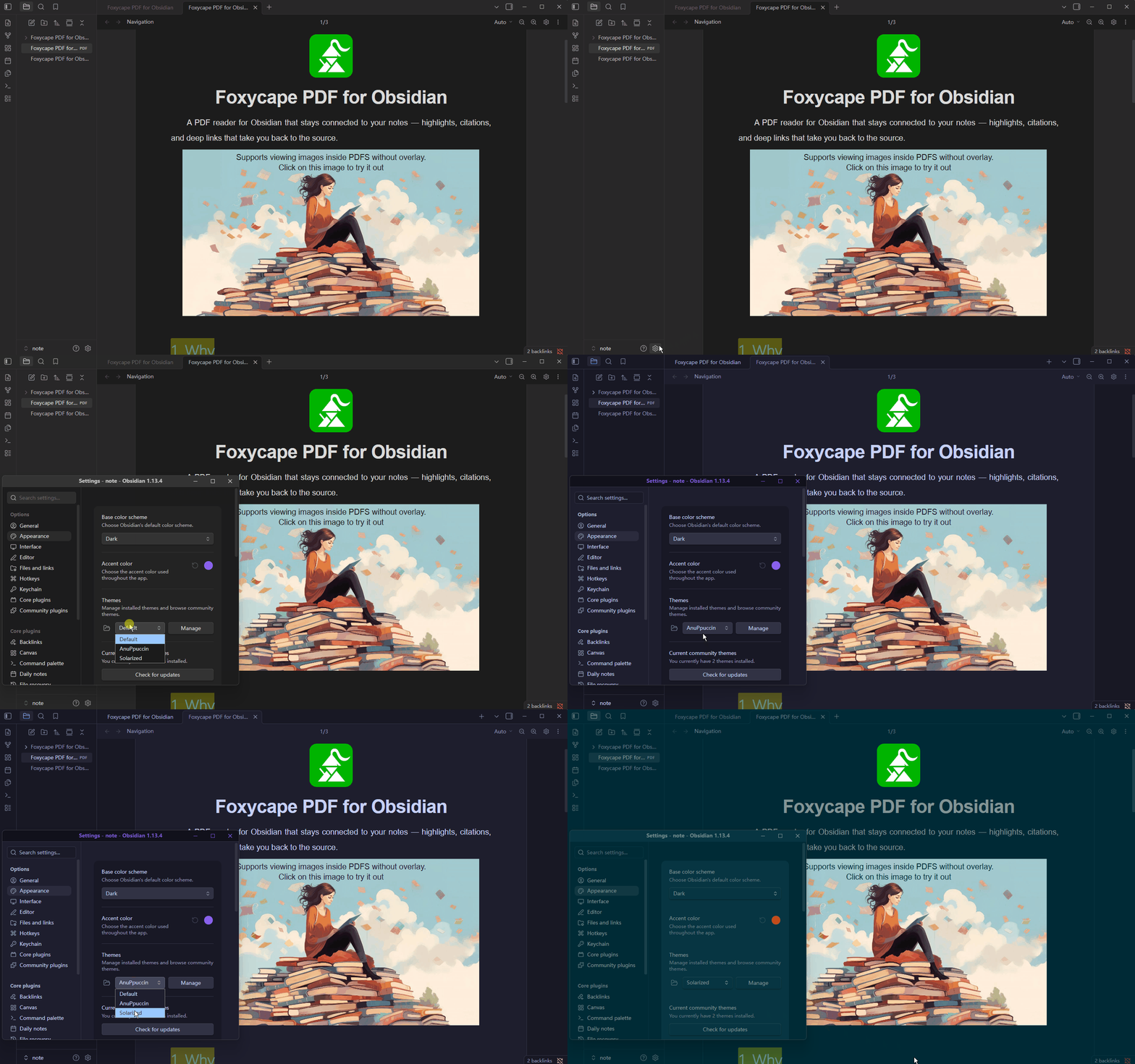
適配 Obsidian 主題
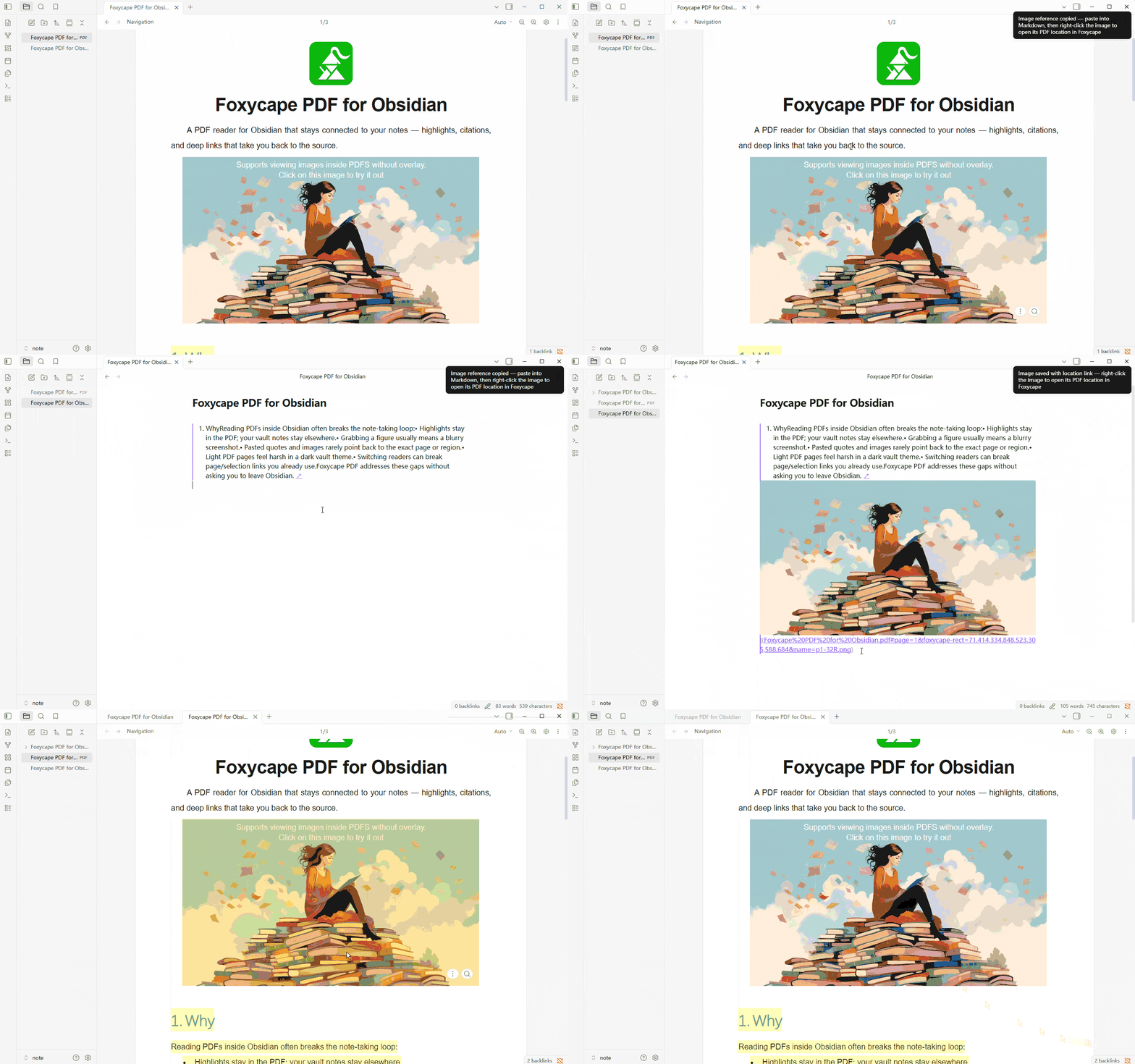
深色 vault 裡淺色 PDF 頁往往刺眼。可選將灰階向量色對應到主題前景/背景(BETA),範圍可選全部 / 僅深色 / 僅淺色;彩色圖與彩色向量保持原色。
相容內建閱讀器的位置與連結
換閱讀器不該弄壞已有連結。相容 Obsidian 的 #page=、#selection=,可設為預設 PDF 閱讀器,已開啟時複用分頁,並支援 #markId= 精確定位劃線。
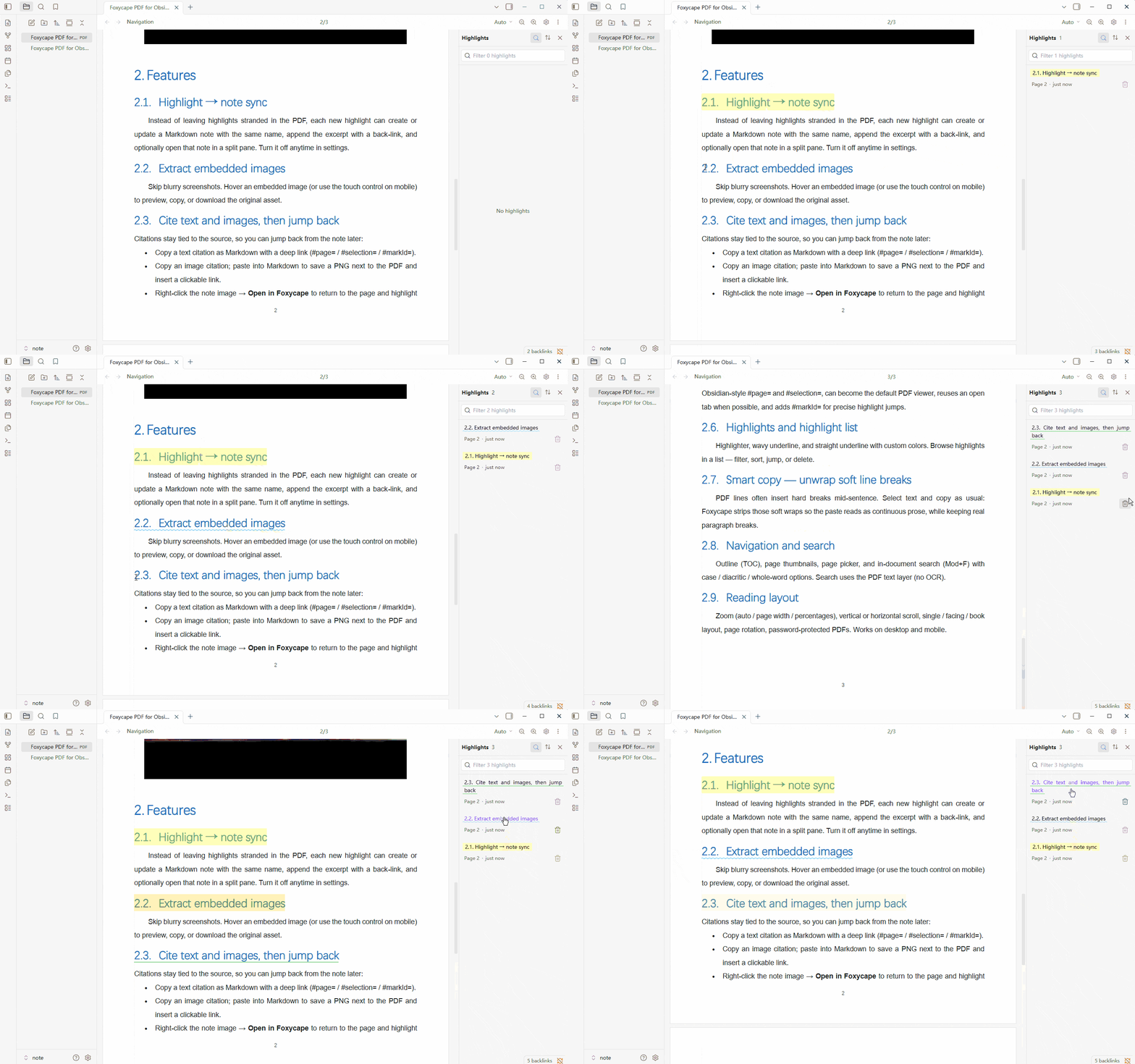
劃線樣式與劃線列表
支援螢光筆、波浪線、直線底線及自訂顏色。劃線列表可篩選、排序、跳轉與刪除。
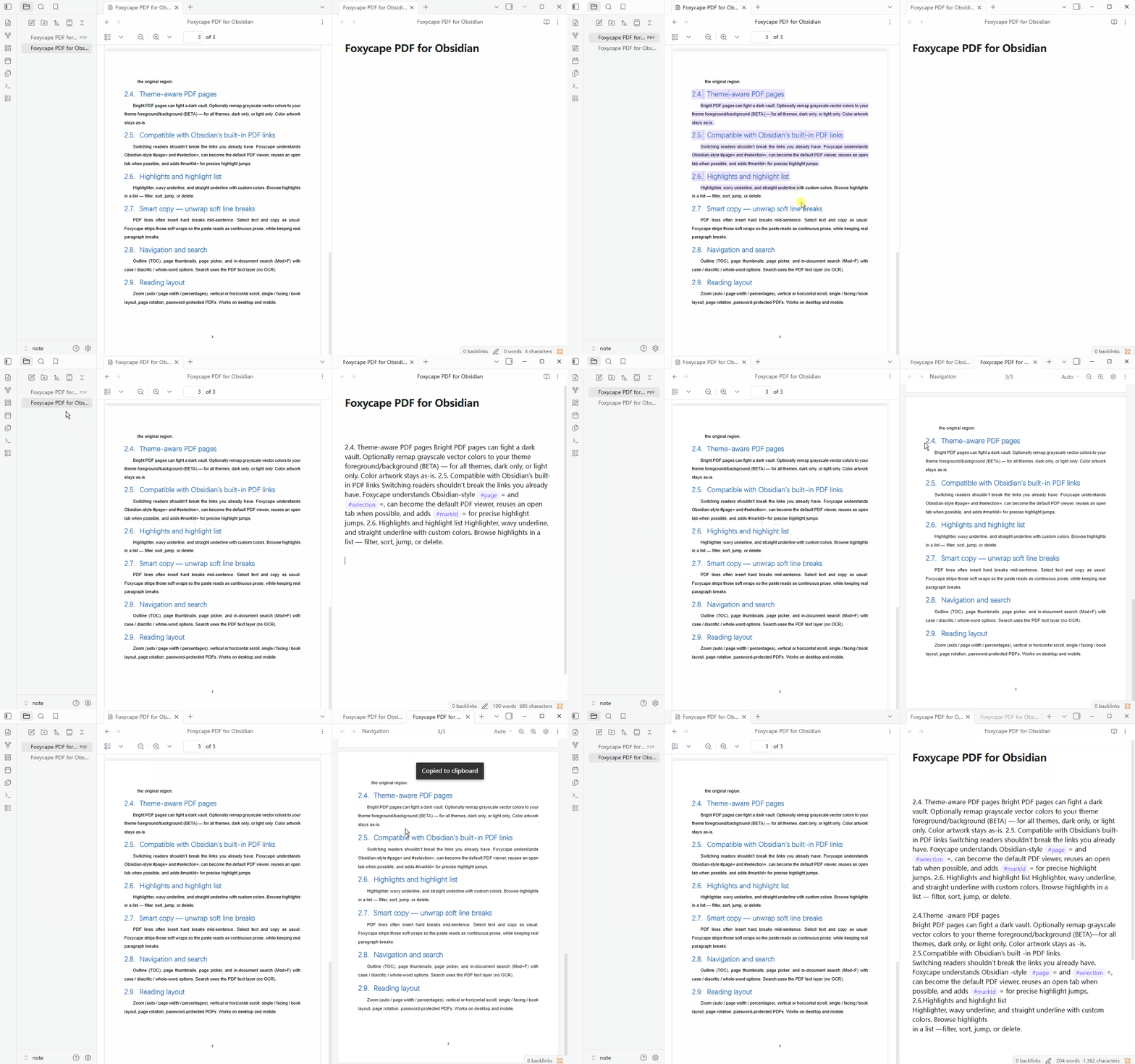
智能複製 — 自動去掉軟換行
PDF 排版常把句子攔腰截斷,複製後滿是多餘換行。照常選取並複製即可:Foxycape 會去掉這些軟換行,貼上成連貫段落,真正的段落分隔仍會保留。
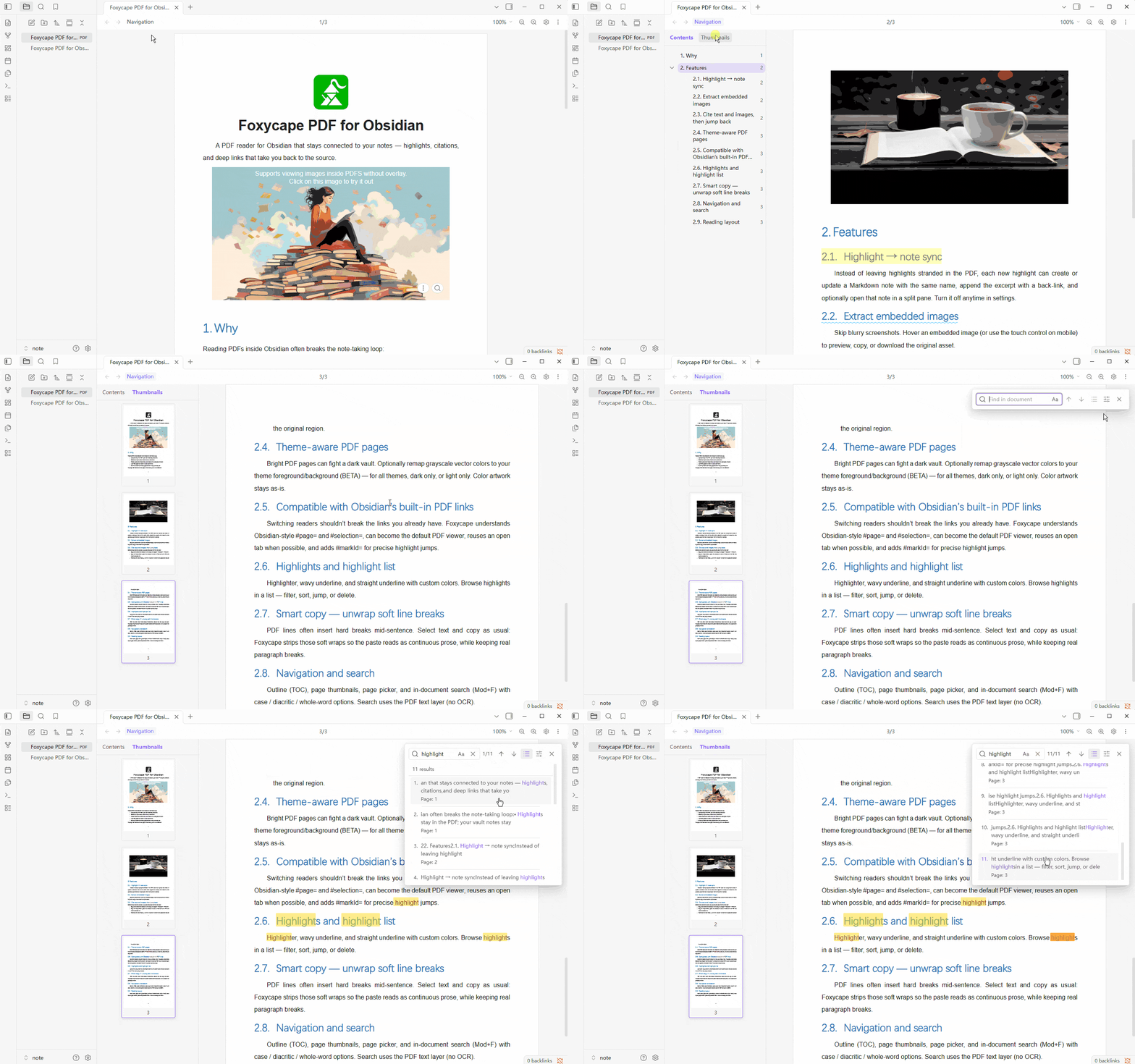
導航與搜尋
目錄、縮圖、頁碼跳轉,以及文件內搜尋(Mod+F),支援區分大小寫 / 變音符號 / 全字匹配。搜尋基於 PDF 文字層(無 OCR)。
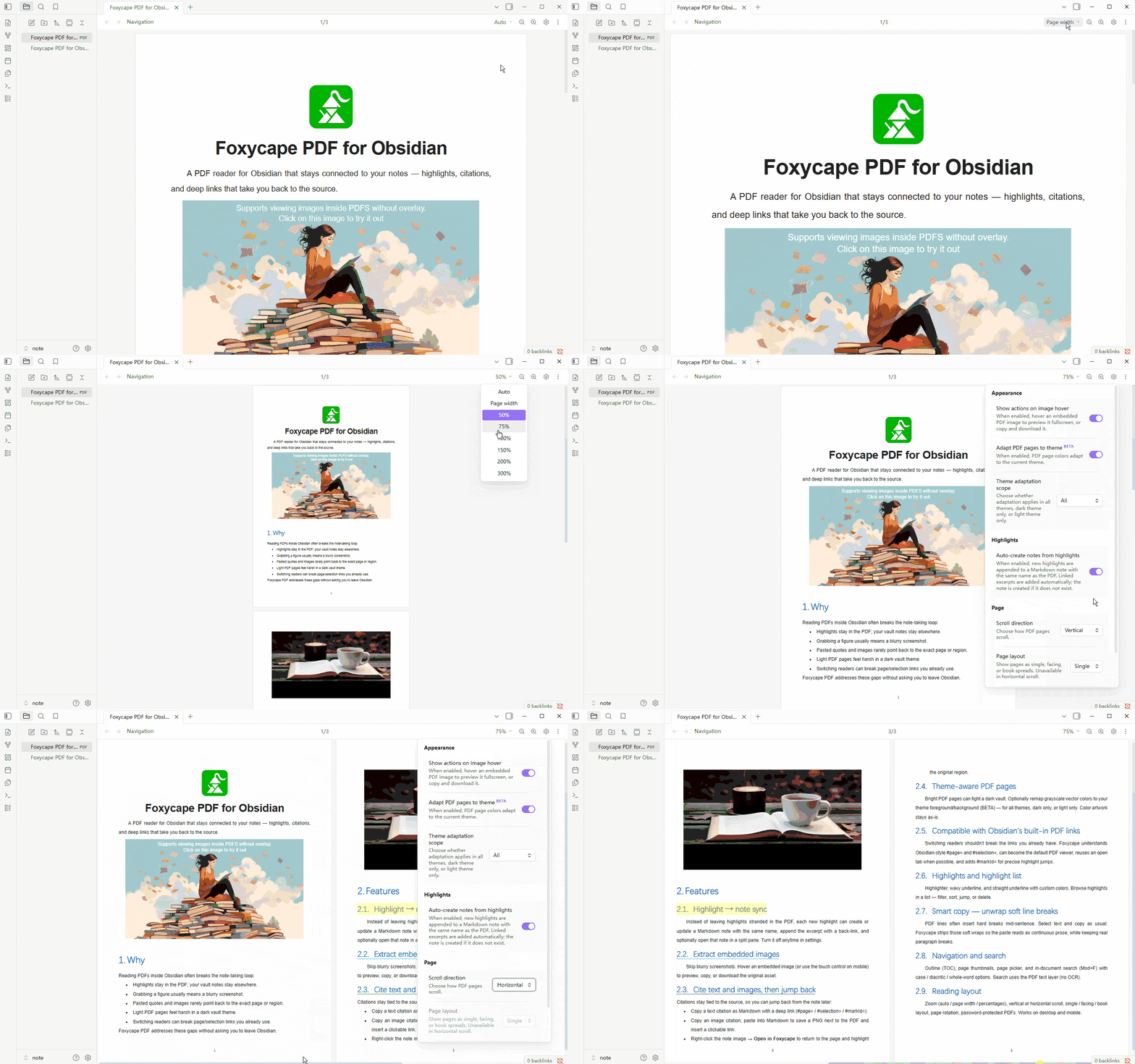
閱讀版面
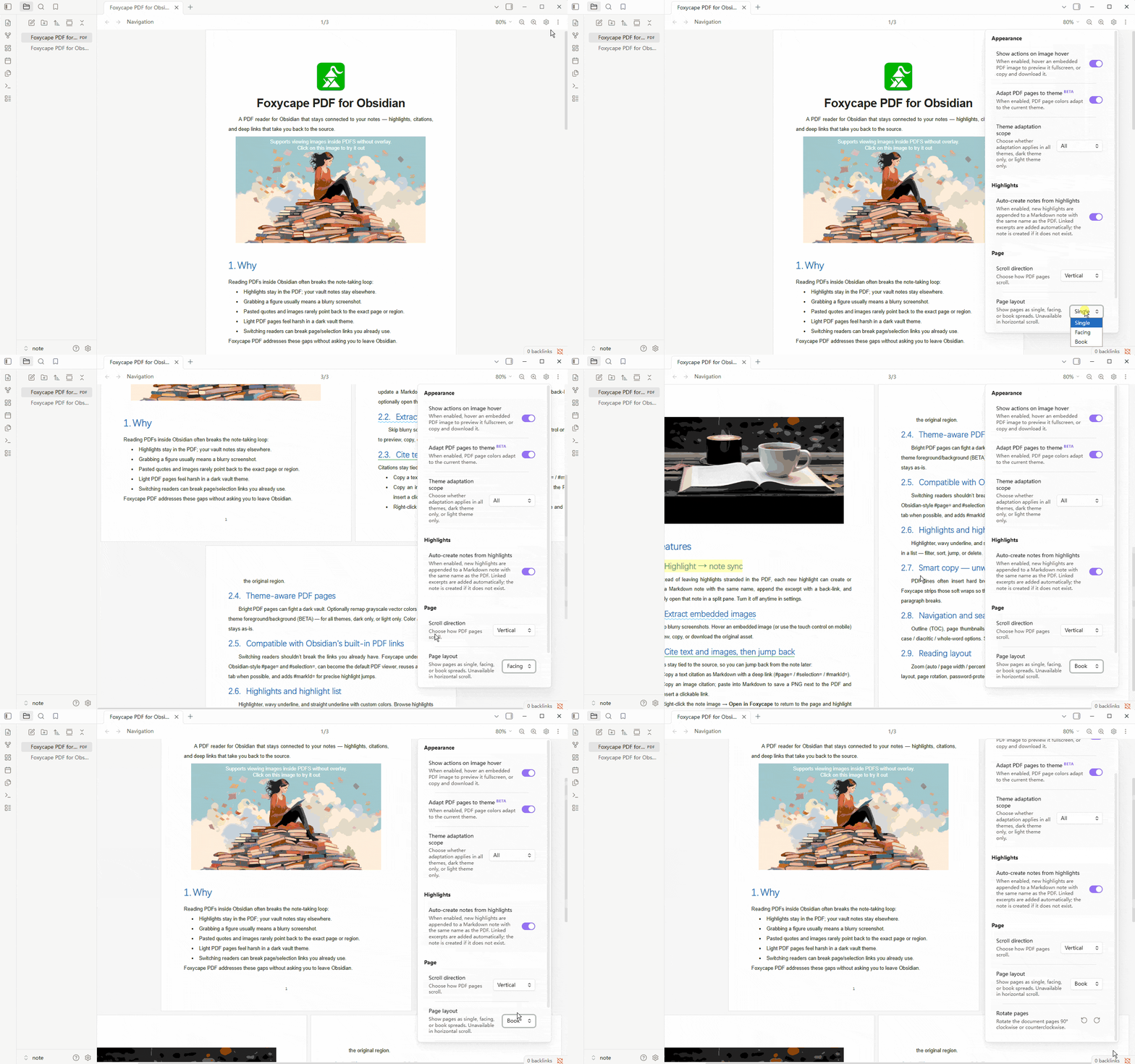
縮放(自動 / 符合頁寬 / 百分比)、縱向或橫向捲動、單頁 / 雙頁 / 書籍版面、頁面旋轉、密碼 PDF。支援桌面與流動裝置。
設為預設 PDF 閱讀器
建議在設定中開啟 用作預設 PDF 檢視器,讓 Obsidian 預設用 Foxycape 開啟 PDF,深度連結、劃線與主題適配等能力體驗更完整。